
Een notebook carousel is een LinkedIn carousel waarvan de slides eruitzien als handgetekende pagina's uit een spiraal-gebonden notitieboek. Met de AI Notebook Carousel Generator van KREATE maak je deze stijl in seconden: kies je onderwerp, selecteer je slide types, en de AI genereert kant-en-klare designs met spiraalband, marker-tekst en kleurrijke doodle iconen, vergelijkbaar met de stijl van onze AI tekening skill. Dit is een KREATE AI skill die werkt met ChatGPT, Claude, Codex, Gemini en OpenCode. volledige skill gratis downloaden in de KREATE Community.
AI notebook carousel maken is de snelste manier om opvallende LinkedIn slides te produceren. Waar een professionele LinkedIn carousel normaal uren kost, doe je het met AI in een paar minuten. Je moet nadenken over het design, de layout, visuals maken en zorgen dat alles er strak uitziet. En als je geen designer bent? Dan wordt het helemaal een gedoe. Canva templates zijn een begin, maar die zien er al snel generiek uit. Je wilt iets dat opvalt tussen al die strakke, corporate slides. Iets met persoonlijkheid.
Precies daar komt AI notebook carousel maken om de hoek kijken. Slides die eruitzien alsof iemand ze met de hand heeft getekend in een spiraal-gebonden notitieboek. Compleet met dotted paper, zwarte spiraalrand, marker-tekst en kleurrijke doodle iconen, vergelijkbaar met de stijl van onze AI tekening skill. En het mooiste: met AI maak je ze in een paar minuten.
Waarom standaard carousels niet opvallen
Open LinkedIn en scroll door je feed. Je ziet tientallen carousels voorbijkomen. De meeste gebruiken dezelfde strakke, minimalistische stijl: witte achtergrond, sans-serif tekst, een logo linksboven. Functioneel, maar niet memorabel. Het probleem is niet dat deze carousels slecht zijn. Het probleem is dat ze allemaal op elkaar lijken.
De notebook stijl doorbreekt dit patroon. Het voelt persoonlijk. Het voelt alsof iemand echt de moeite heeft genomen om iets uit te leggen, met de hand, speciaal voor jou.Die authenticiteit is precies wat ontbreekt in de meeste LinkedIn content. En het is precies waarom notebook carousels hogere engagement rates halen: mensen stoppen met scrollen omdat het er anders uitziet.
Maar handmatig zulke slides maken? Dat is tijdrovend. Je moet nadenken over layout, kleurconsistentie, spiraalband plaatsing, marker-tekst styling, doodle iconen tekenen. Tenzij je een AI skill gebruikt die dit voor je doet.
Wat deze KREATE AI skill voor je oplost
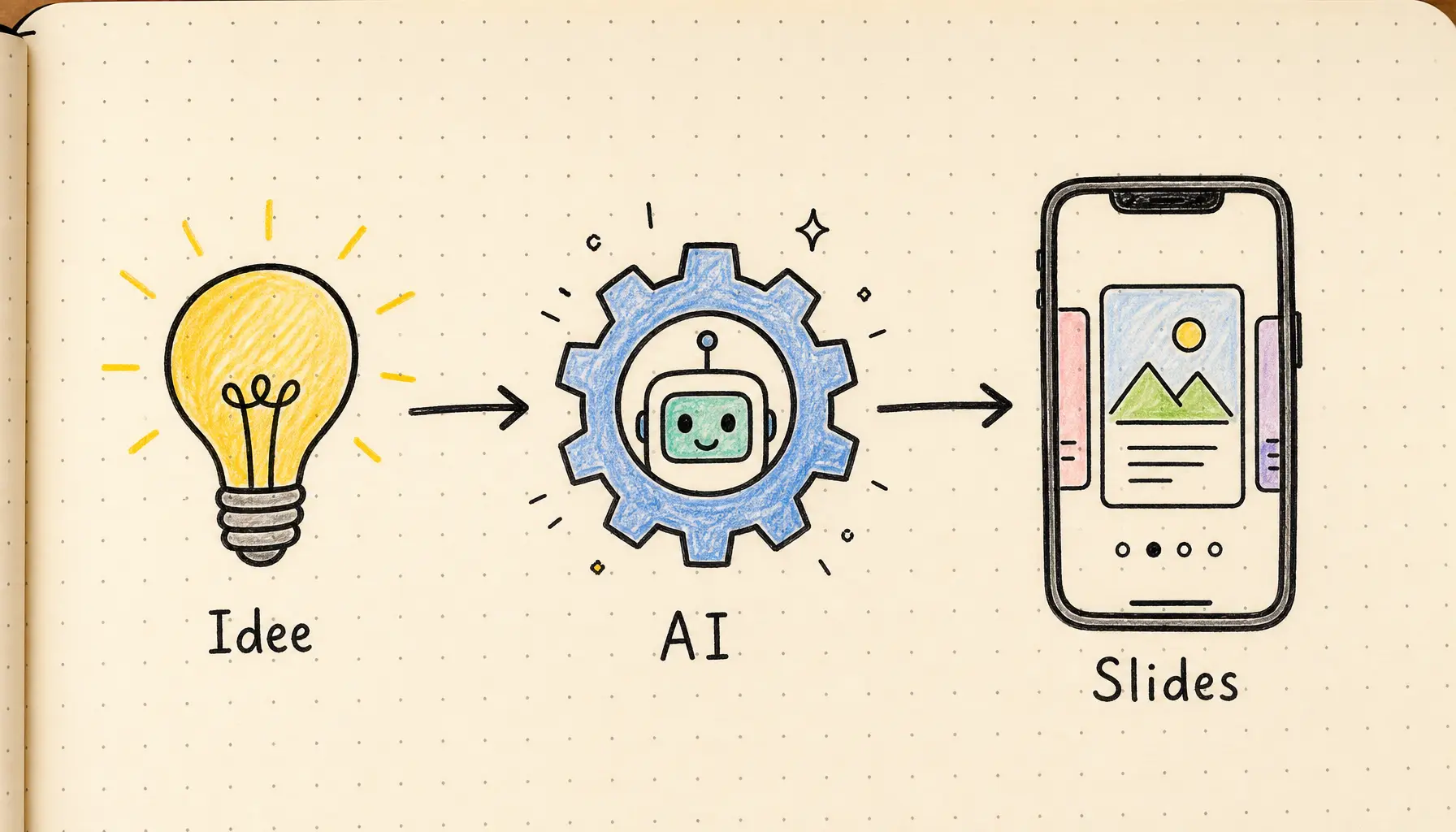
De AI Notebook Carousel Generator skill neemt het volledige ontwerpproces uit handen. Je geeft een onderwerp op, kiest hoeveel slides je wilt en welke types, en de AI genereert de designs. Geen design software nodig. Geen uren klooien met Canva. Gewoon een onderwerp invoeren en resultaat krijgen.
De skill is gebaseerd op dezelfde SVG blueprint naar AI pipeline die ook onze handgetekende carousel en diagram tools aandrijft. Het verschil zit in de stijl: waar andere tools generieke handgetekende outputs geven, is deze specifiek getraind op de notebook esthetiek. De spiraalband. Het warme crème papier. De dotted paper achtergrond. De dikke marker-tekst die eruitziet alsof iemand met een viltstift heeft geschreven.
Deze skill werkt met alle grote AI modellen: ChatGPT (GPT-4 en GPT-5), Claude (Anthropic), Codex (OpenAI), Gemini (Google) en OpenCode. Je bent dus niet vast aan een specifiek platform.
De AI Notebook Carousel Generator tool
Om de skill direct bruikbaar te maken hebben we er een gratis tool van gemaakt. Je vult je onderwerp in, kiest je slide types, en de tool genereert de designs. Geen installatie, geen account nodig om te starten.
Open de tool in volledig scherm
Klaar om je eerste notebook carousel te maken?
Probeer de gratis tool hierboven en volledige skill gratis downloaden in de KREATE Community met prompts, workflows en slide type templates.
De vijf notebook slide types
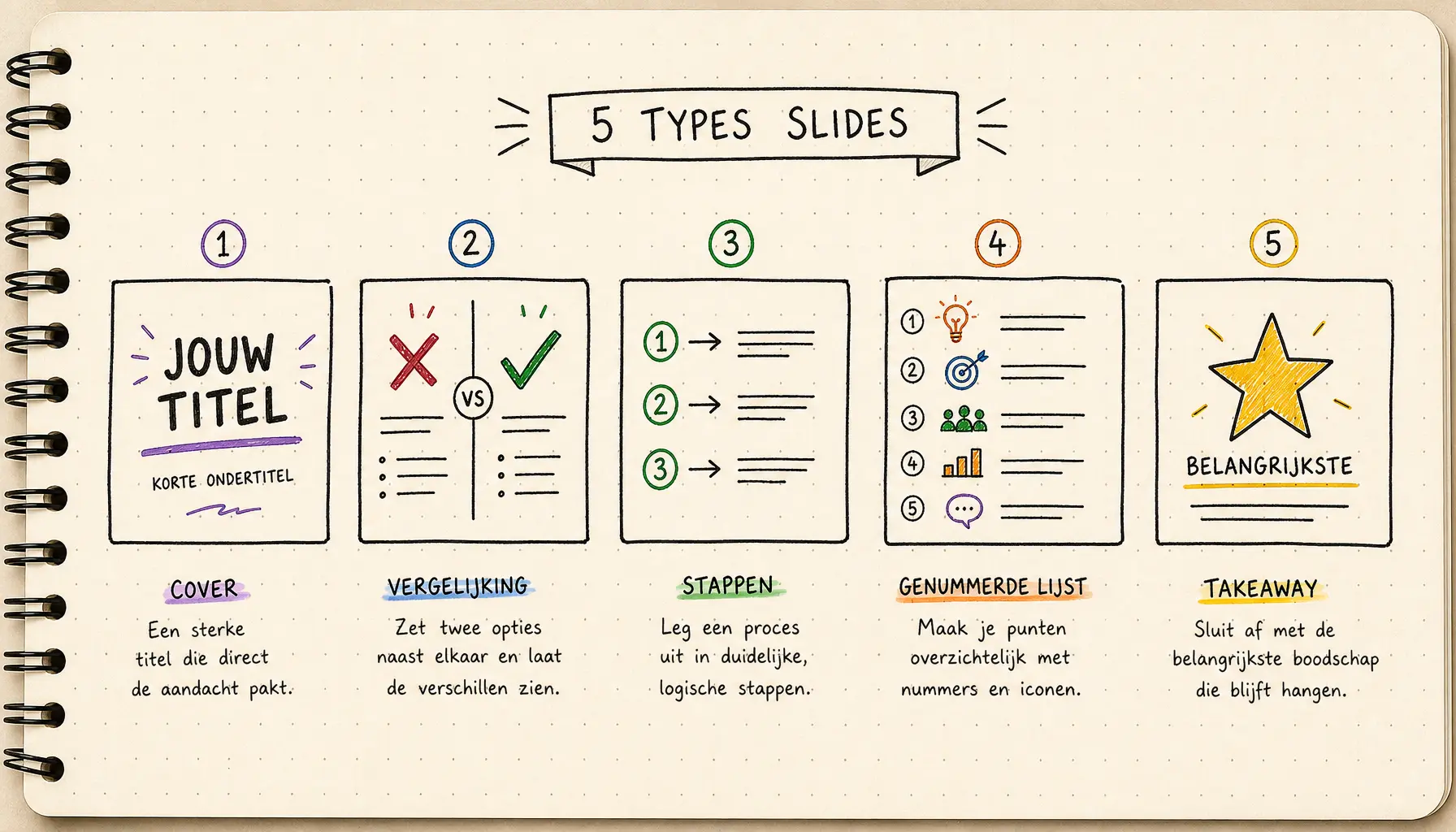
Niet elke slide in je carousel hoeft hetzelfde te zijn. De skill ondersteunt vijf verschillende slide types, elk met een eigen layout en functie. Door ze te combineren maak je een afwisselende carousel die de aandacht vasthoudt.
| Slide Type | Functie | Kenmerken |
|---|---|---|
| Cover / Hook | De openingsslide die moet laten stoppen met scrollen | Grote bold titel, centrale illustratie, subtitel |
| Vergelijking (A vs B) | Twee aanpakken naast elkaar zetten | Rode X-box vs groene vinkje-box, highlight strip |
| Stappenplan | Een proces of workflow uitleggen | Speech bubble, genummerde stappen, highlight strip |
| Genummerde Lijst | 3-5 punten presenteren met iconen | Gekleurde iconen per item, clean layout |
| Takeaway / CTA | Afsluiten met een conclusie of call-to-action | Bold samenvatting, ster/checkmark decoraties |
Een goede carousel combineert deze types slim. Begin met een sterke cover slide die nieuwsgierig maakt. Gebruik een vergelijkingsslide om het probleem te laten zien. Leg de oplossing uit met een stappenplan. Geef extra punten in een genummerde lijst. En sluit af met een duidelijke takeaway. Deze opbouw houdt de lezer geboeid van slide 1 tot slide 10.
Notebook stijl: de visuele kenmerken
Wat maakt een notebook carousel nou precies herkenbaar? Het is een combinatie van zes elementen die samen die specifieke look geven. Elk element is bewust gekozen om het gevoel van een echt notitieboek op te roepen.
| Element | Beschrijving | Kleur |
|---|---|---|
| Spiraalband | 12-15 zwarte ovalen coils langs de linker rand | Zwart |
| Dotted papier | Warme crème achtergrond met regelmatige kleine stippen | Crème #F5F0E8 |
| Marker tekst | Dikke, handgetekende letters, licht imperfect uitgelijnd | Zwart #1A1A1A |
| Doodle iconen | Simpele getekende symbolen: tandwielen, sterren, mappen, vinkjes | Blauw, groen, oranje, paars |
| Speech bubbles | Lichtblauwe bubbles met zwarte outline voor quotes en commando's | Blauw #DBEAFE |
| Highlighter strips | Gele of groene balken achter key takeaways onderaan slides | Geel #FDE047 / Groen #DCFCE7 |
Het belangrijkste element is de spiraalband links. Zodra mensen die zwarte coils zien, snappen ze meteen: dit is een notebook slide. Het is het visuele anker van de hele stijl. Zonder spiraalband is het gewoon een handgetekende slide. Met spiraalband is het een notebook.
Stappenplan: zo maak je een notebook carousel met AI
Het proces is ontworpen om snel en simpel te zijn. Je hebt geen design ervaring nodig. Dit is de exacte workflow die de skill volgt:
- Bedenk je onderwerp. Waar gaat de carousel over? Een AI concept uitleggen, een werkwijze delen, een vergelijking maken? Hoe scherper je onderwerp, hoe beter de output.
- Kies je slide types. Welke combinatie past bij jouw verhaal? Een typische opbouw is Cover, Vergelijking, Stappenplan, Lijst, Takeaway.
- Voer je input in. Geef je onderwerp en slide types door aan de AI Notebook Carousel Generator.
- Review de output. De AI genereert SVG blueprints in notebook stijl. Check of de tekst klopt en of de slides logisch opbouwen.
- Download en publiceer. Exporteer de slides als PNG of WebP en upload ze naar LinkedIn als carousel.
De eerste keer kost het misschien 10 minuten om vertrouwd te raken met de tool. Daarna maak je een complete carousel in 3 tot 5 minuten. Van idee naar LinkedIn-klaar in minder tijd dan het kost om een goed kopje koffie te zetten.
Download de volledige notebook carousel skill
In de KREATE Community krijg je toegang tot de complete skill: alle slide type templates, prompt bibliotheek, kleurenpalet specs, en de notebook carousel workflow. Plus tientallen andere AI skills.
Word lid van KREATE CommunityPubliek voorbeeld: van onderwerp naar cover slide
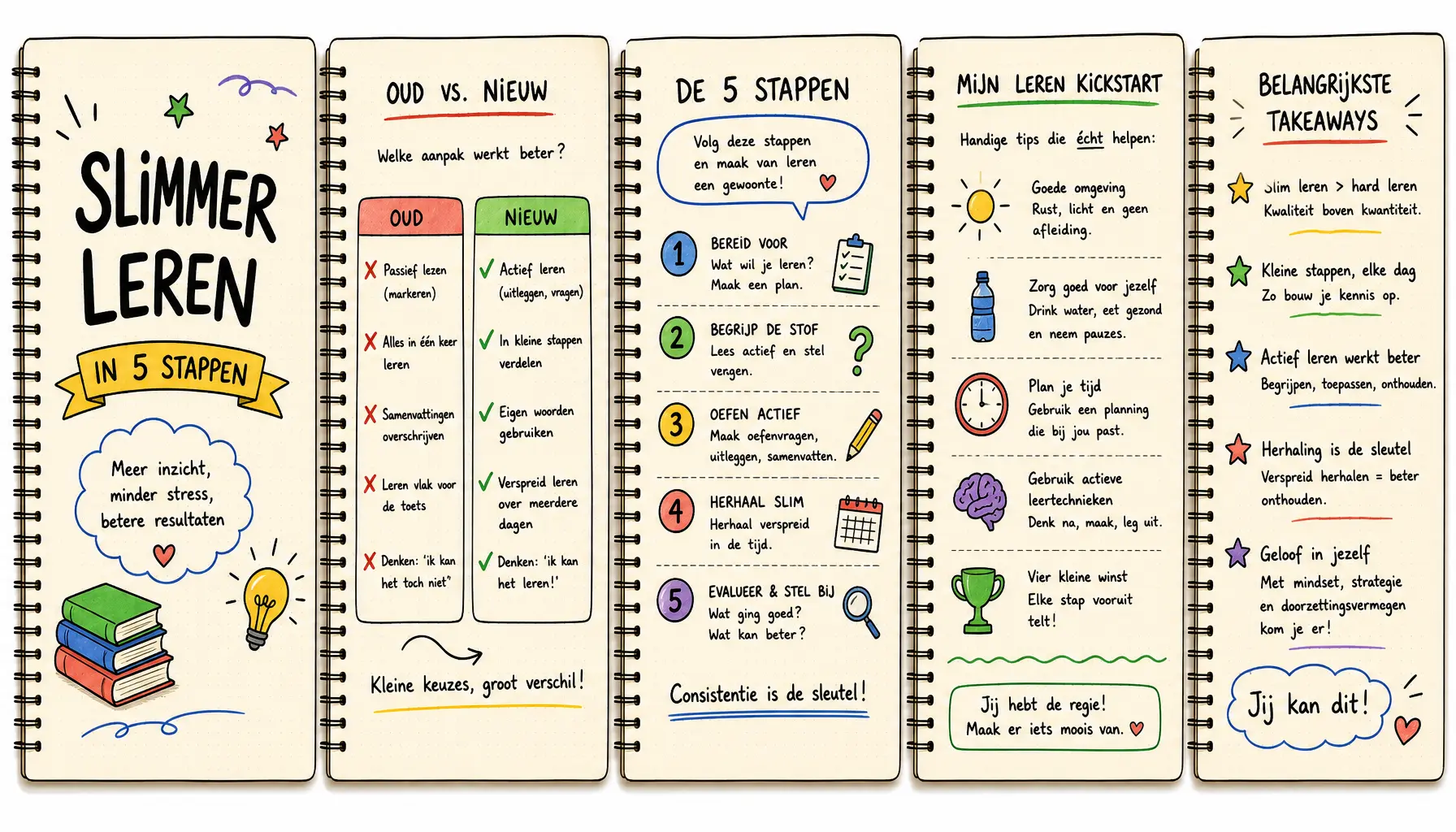
Stel, je wilt een carousel maken over "Hoe AI je contentstrategie versnelt." Dit is hoe je dat aanpakt met de notebook carousel skill:
Slide 1 (Cover): Grote titel "AI voor Content" in zwarte marker-tekst. Centraal een cluster van doodle iconen: een pen, een tandwiel en een ster. Subtitel in blauw: "Van uren schrijven naar minuten finetunen." Onderaan je naam in kleinere tekst.
Slide 2 (Vergelijking): Links een rode box met X: "Handmatig: 4 uur per post." Rechts een groene box met vinkje: "Met AI: 30 minuten per post." Gele highlighter strip onderaan: "AI schrijft niet voor je. AI geeft je een vliegende start."
Slide 3 (Stappenplan): Speech bubble: "Ik wil sneller content maken zonder kwaliteit te verliezen." Vier stappen: 1) Onderwerp bepalen, 2) AI outline laten maken, 3) Zelf finetunen, 4) Publiceren. Groene highlighter: "De mens blijft de editor. Altijd."
Dit is een publiek voorbeeld van hoe de skill werkt. De volledige prompt bibliotheek en slide type templates vind je in de KREATE Community.
Notebook carousel vs andere carousel stijlen
| Stijl | Uitstraling | Engagement | Productietijd |
|---|---|---|---|
| Corporate / Minimal | Strak, zakelijk, clean | Gemiddeld | 30-60 min |
| Notebook (deze skill) | Persoonlijk, authentiek, handgemaakt | Hoog | 3-5 min |
| Handgetekend (generiek) | Creatief, speels | Bovengemiddeld | 5-10 min |
| Foto-gebaseerd | Visueel sterk, minder informatief | Wisselend | 15-30 min |
De notebook stijl combineert het beste van twee werelden: de authenticiteit van handgetekend design met de snelheid van AI-generatie. Het ziet eruit alsof je er moeite in hebt gestoken, maar het kost je bijna geen tijd. Dat is de kracht van deze skill.
Veelgemaakte fouten bij notebook carousels
Ook met een goede tool kun je dingen verkeerd doen. Dit zijn de drie meest gemaakte fouten en hoe je ze voorkomt:
Fout 1: Te veel tekst per slide. Een notebook slide is geen blogpost. Houd het bij maximaal 3 tot 4 korte zinnen per slide. De marker-tekst is bedoeld voor krachtige statements, niet voor lappen tekst. Als je merkt dat een slide vol raakt, splits hem dan op in twee slides.
Fout 2: Alle slides hetzelfde type. Vijf keer een genummerde lijst achter elkaar is saai, hoe mooi de notebook stijl ook is. Wissel slide types af. Gebruik de cover om te hooken, een vergelijking om het probleem te schetsen, een stappenplan voor de oplossing, en een takeaway voor de conclusie.
Fout 3: Spiraalband vergeten of onzichtbaar maken. De spiraalband is het meest herkenbare element. Zonder spiraalband is het geen notebook carousel. Zorg dat de spiraalband duidelijk zichtbaar is op elke slide. De tool doet dit automatisch, maar als je handmatig aanpassingen doet: houd die zwarte coils aan de linkerkant.
Hoe je notebook carousels inzet in je contentstrategie
Notebook carousels zijn geen one-trick pony. Je kunt ze inzetten voor verschillende doelen in je LinkedIn strategie:
Educatieve content: Leg een complex AI of tech concept uit in visuele stappen. De combinatie van doodle iconen en marker-tekst maakt abstracte ideeën concreet en begrijpelijk.
Thought leadership: Deel je unieke kijk op een onderwerp. De handgetekende stijl geeft het gevoel dat je echt de tijd hebt genomen om iets uit te leggen, wat je autoriteit versterkt.
Case studies: Laat een voor-na transformatie zien met de vergelijkingsslide. Rood vs groen, probleem vs oplossing. Direct duidelijk en overtuigend.
Tool tips: Gebruik het stappenplan slide type om een workflow of tool gebruik uit te leggen. De speech bubble maakt het persoonlijk en herkenbaar.
De sleutel is consistentie. Als je eenmaal de notebook stijl gebruikt, blijf hem dan gebruiken. Mensen herkennen je content dan direct in hun feed, nog voor ze je naam lezen.
Veelgestelde vragen
Werkt de AI Notebook Carousel Generator met ChatGPT en Claude?
Ja. De skill is model-onafhankelijk en werkt met ChatGPT (GPT-4 en GPT-5), Claude (Anthropic), Codex (OpenAI), Gemini (Google) en OpenCode. Je gebruikt het model dat jij prettig vindt.
Hoeveel slides kan ik per carousel maken?
Je kunt 1 tot 10 slides per carousel genereren, wat ook het maximum is dat LinkedIn ondersteunt voor carousels. De meeste effectieve carousels gebruiken 5 tot 8 slides.
Kan ik de kleuren en stijl aanpassen?
De standaard notebook stijl gebruikt een specifiek kleurenpalet dat de authentieke look garandeert. In de volledige skill in de KREATE Community vind je instructies om kleuren aan te passen aan jouw merk, inclusief custom highlighter kleuren en accenten.
Is de tool gratis?
Ja, de AI Notebook Carousel Generator is gratis te gebruiken. Voor de volledige skill met prompt bibliotheek, slide type templates, en geavanceerde aanpassingen word je lid van de KREATE Community.
Wat is het verschil met de handgetekende carousel tool?
De handgetekende carousel tool maakt algemene handgetekende slides. De notebook carousel tool is specifiek voor de notebook stijl: met spiraalband, dotted paper, en marker-tekst. Het is een specifiekere, meer herkenbare stijl.
Maak je eerste notebook carousel vandaag nog
De AI Notebook Carousel Generator is gratis. De volledige skill met prompts, slide templates, kleurenpalet specs en de complete notebook workflow download je in de KREATE Community. Samen met tientallen andere praktische AI skills.
volledige skill gratis downloaden in de KREATE Community