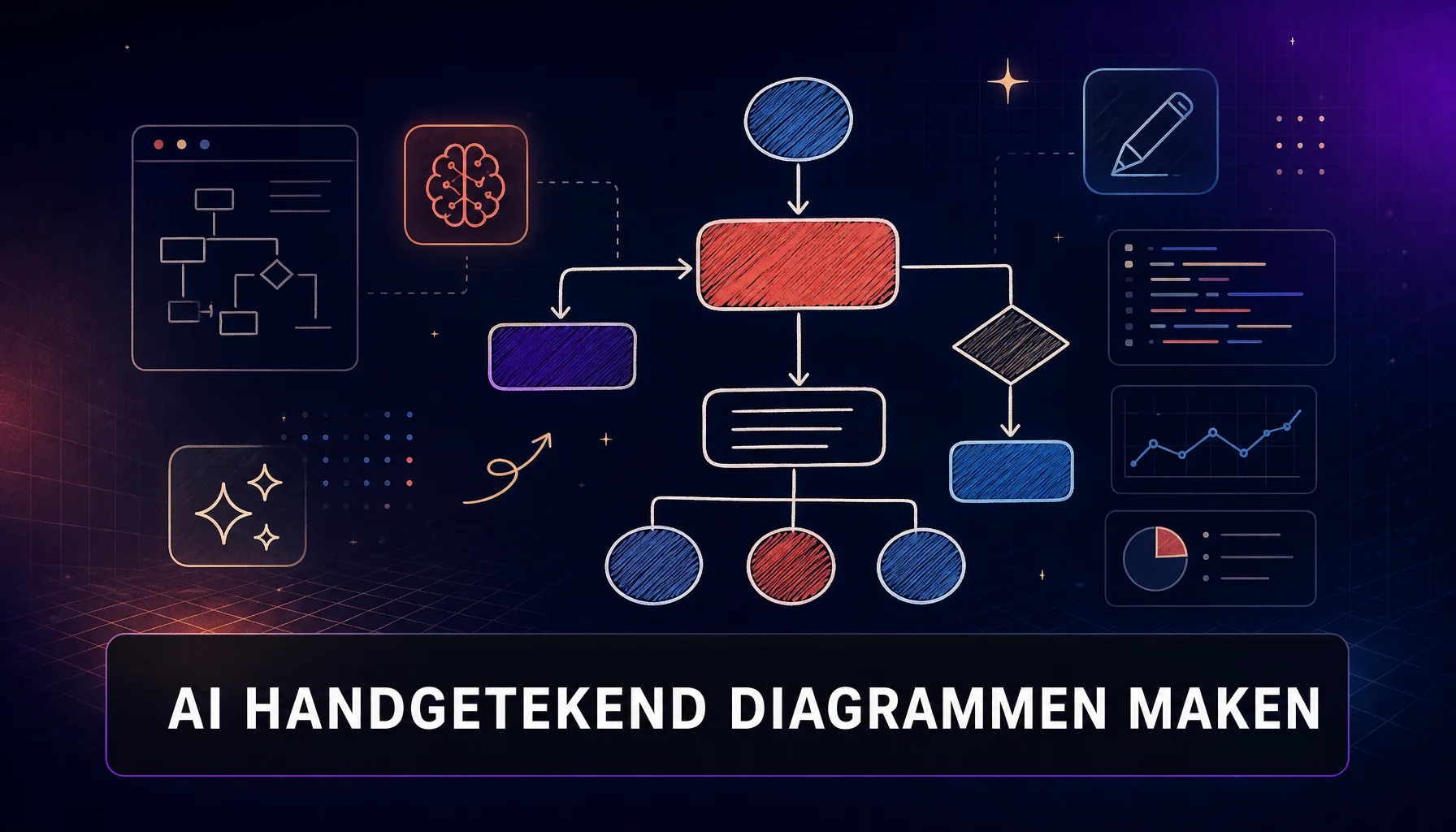
Kort antwoord: AI tekeningen maken lukt beter wanneer je niet begint met "maak een leuke illustratie", maar met een vaste workflow voor onderwerp, toepassing, stijl, compositie, kleur, negatieve prompt en kwaliteitscheck. Deze KREATE AI skill helpt je om handgetekende illustraties, doodles en schetsen te maken met Claude Code, Codex, Gemini, OpenCode, ChatGPT en andere LLMs. Je kunt de volledige skill gratis downloaden in de KREATE Community.
Een AI-tekening ziet er snel indrukwekkend uit, maar niet automatisch bruikbaar. Veel resultaten zijn te glanzend, te druk, te Amerikaans, te stockachtig of gewoon niet passend bij de tekst waar ze naast moeten staan. Voor een blog, carousel, lesmodule of presentatie heb je meestal geen losse kunst nodig. Je hebt een visuele uitleg nodig die een idee sneller begrijpelijk maakt.
Daarom draait AI tekeningen maken niet alleen om de beeldgenerator. De echte winst zit in de briefing. Wat moet de tekening uitleggen? Voor welk kanaal is hij bedoeld? Moet het voelen als een schets, whiteboard, doodle, infographic of pen-en-inkt illustratie? Welke details mogen juist niet in beeld komen? Als je die keuzes vooraf maakt, krijgt AI veel minder ruimte om een generieke afbeelding terug te geven.
De KREATE aanpak is gebouwd voor makers die sneller visuele content willen publiceren zonder zelf illustrator te zijn. Je gebruikt AI als tekenassistent, niet als toevalsmachine. De skill geeft je een herhaalbare structuur waarmee je van ruwe content naar een duidelijke prompt, varianten, selectie en publicatiecheck gaat.
Maak je AI-tekening prompt
Wil je meteen beginnen? Gebruik de AI Tekening Prompt Builder. Vul je onderwerp, kanaal, stijl, compositie en kleurgevoel in. De tool maakt een complete prompt die je kunt gebruiken in ChatGPT met DALL-E, Midjourney, Adobe Firefly, Stable Diffusion, Ideogram of een vergelijkbare beeldgenerator.
Waarom AI-tekeningen vaak generiek worden
De meeste slechte AI-tekeningen ontstaan niet omdat de tool zwak is. Ze ontstaan omdat de opdracht te vaag is. "Maak een illustratie over marketing" kan duizenden kanten op. Het model kiest dan vaak voor clichés: zwevende iconen, neonkleuren, perfecte glimlachen, abstracte grafieken of een robot naast een laptop. Dat oogt modern, maar helpt je lezer nauwelijks.
Bij handgetekende illustraties is dat risico extra groot. "Hand-drawn" kan schetsmatig, kinderlijk, editorial, cartoony, technisch of whiteboardachtig betekenen. Als je die stijl niet afbakent, krijg je wisselende resultaten. De ene versie lijkt op een poster, de andere op een strip, de derde op een logo. Voor een merk of contentreeks is dat te rommelig.
Een tweede probleem is compositie. Een blogvisual heeft vaak ruimte nodig voor rust en uitleg. Een LinkedIn carousel cover heeft juist een duidelijk centraal object nodig. Lesmateriaal werkt beter met pijlen, labels en stappen. Presentaties vragen meestal om minder details, omdat mensen het beeld vanaf afstand moeten begrijpen. De prompt moet dus niet alleen zeggen wat er op de tekening staat, maar ook hoe het beeld wordt gelezen.
Wat deze KREATE AI skill oplost
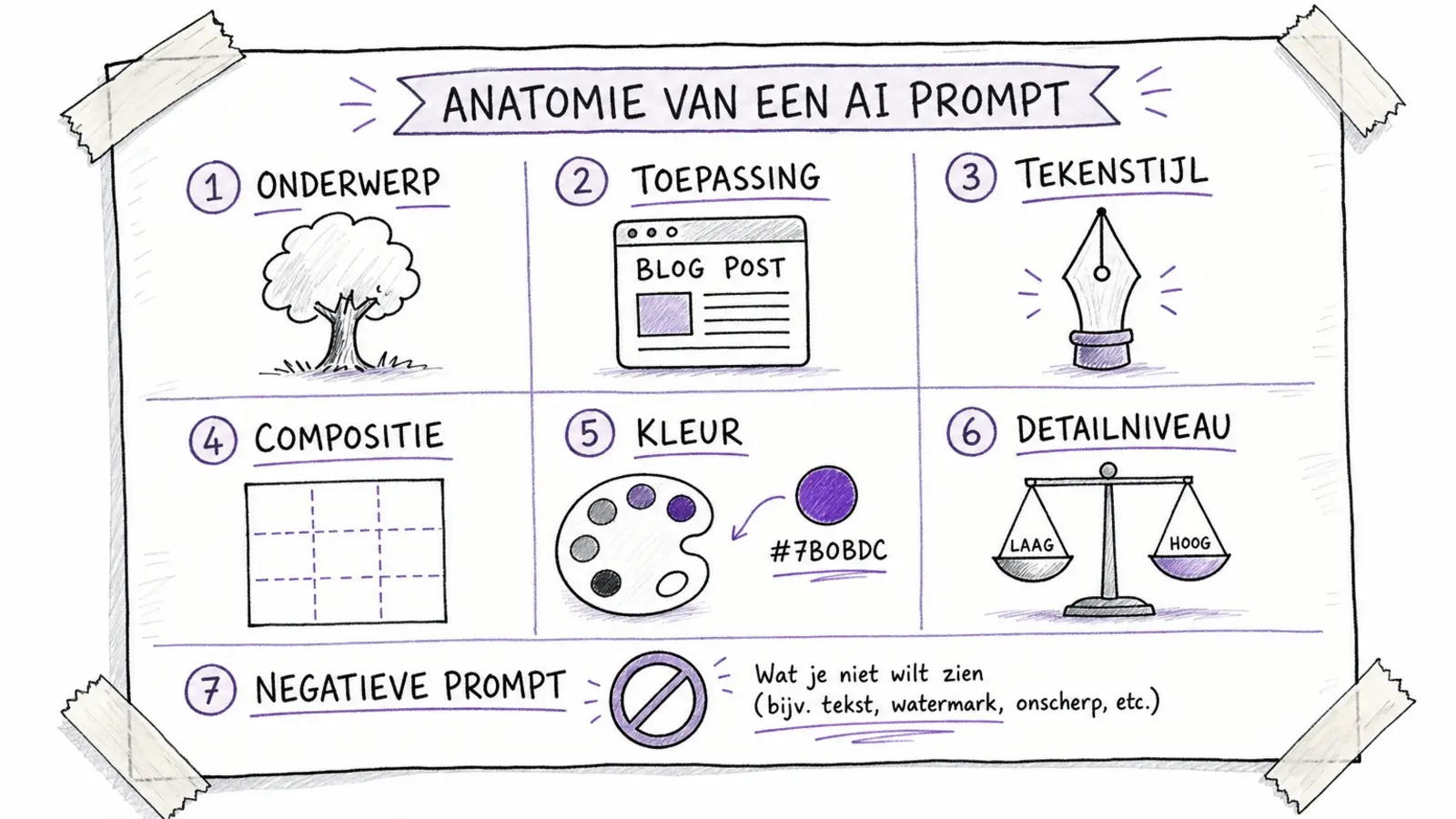
De AI-tekening skill maakt van beeldgeneratie een klein productieproces. Je begint met de bedoeling van de tekening. Daarna kies je het kanaal, de tekenstijl, de compositie, de mate van detail, de kleurtaal en de dingen die het model moet vermijden. Pas daarna maak je de prompt.
Dat klinkt minder spannend dan "AI maakt kunst", maar het werkt beter voor publicatie. Een contentmaker heeft meestal geen galeriewaardig beeld nodig. Die heeft een illustratie nodig die een concept uitlegt, bij de tekst past, in het juiste formaat staat en geen rare juridische of merkproblemen veroorzaakt. De skill dwingt precies die vragen af.
Je kunt deze workflow gebruiken in een losse chat, in ChatGPT met beeldgeneratie, in Gemini of Claude voor promptvoorbereiding, en in Codex of Claude Code wanneer je prompts, bestandsnamen en publicatiechecks in een contentpipeline wilt organiseren. De publieke tool op deze pagina is de snelle invoerlaag. De volledige skill in de KREATE Community bevat de uitgebreidere workflow, promptvarianten, controlepunten en voorbeelden.
Welke tools kun je gebruiken voor AI-tekeningen?
Er is niet een beste tool voor iedereen. Adobe Firefly is sterk wanneer je al in een designworkflow werkt en professionele beeldcontrole belangrijk vindt. Canva is handig wanneer je snel social formats, templates en simpele varianten wilt maken. ChatGPT met beeldgeneratie is prettig wanneer je vanuit tekst wilt itereren. Midjourney, Stable Diffusion en Ideogram kunnen sterke visuele stijlen leveren, maar vragen vaak meer promptdiscipline.
Voor KREATE is de toolkeuze minder belangrijk dan de workflow. Een goede promptstructuur kun je in meerdere systemen gebruiken. Het artikel en de promptbuilder richten zich daarom niet op een truc voor een enkele beeldgenerator, maar op keuzes die overal terugkomen: onderwerp, toepassing, stijl, compositie, kleur, detailniveau, negatieve prompt en kwaliteitscheck.
De praktische regel is simpel. Gebruik een laagdrempelige tool wanneer je snelheid wilt. Gebruik een geavanceerdere beeldgenerator wanneer stijlconsistentie of verfijning belangrijk is. Gebruik altijd een menselijke publicatiecheck, zeker bij herkenbare personen, merken, auteursrechtelijke stijlverwijzingen en tekst in beeld.
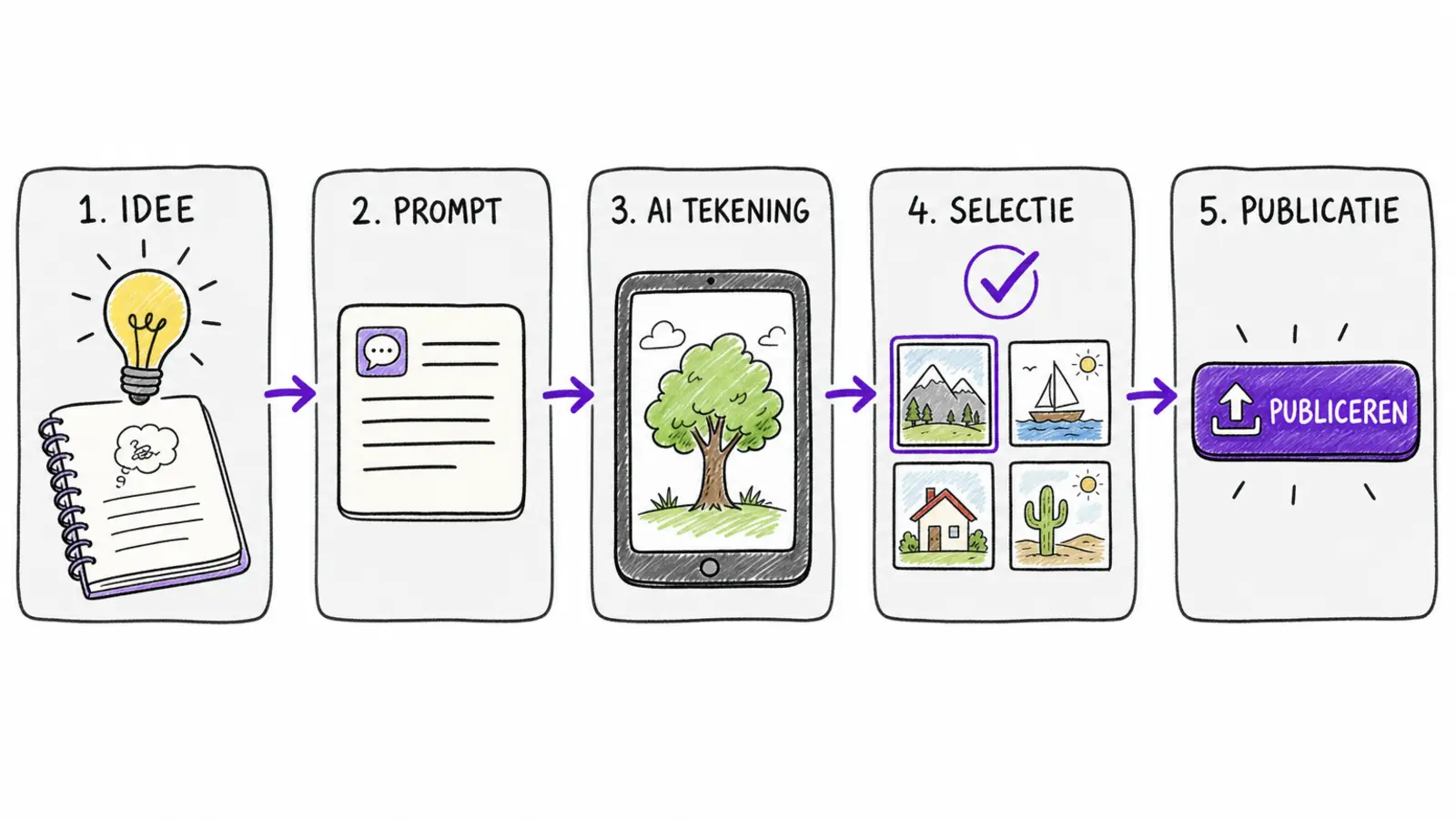
De workflow in zes stappen
Stap 1: bepaal de functie van de tekening
Begin niet met stijl. Begin met de vraag wat de tekening moet doen. Moet hij een blog openen, een abstract begrip uitleggen, een proces samenvatten, een social post laten opvallen of een lesmodule luchtiger maken? Een goede AI-tekening heeft een taak. Zonder taak wordt de prompt snel decoratie.
Stap 2: kies het kanaal en formaat
Een blogbeeld, LinkedIn carousel, nieuwsbriefvisual en presentatie-slide hebben andere verhoudingen. Noem daarom meteen het kanaal. Voor een blog kun je vragen om een brede horizontale compositie met ruimte en duidelijke focus. Voor LinkedIn werkt een vierkante of verticale compositie met een groot hoofdobject beter. Voor lesmateriaal werkt een whiteboardachtige aanpak met pijlen en labels vaak het best.
Stap 3: definieer de handgetekende stijl
"Handgetekend" is te breed. Maak het concreet: strakke lijntekening, losse potloodschets, doodle, whiteboardtekening, infographic, cartoon, aquarelaccenten of pen-en-inkt. Voeg ook toe wat je niet wilt, zoals fotorealisme, 3D-render, glanzende iconen, stockfoto-gevoel of drukke achtergronden.
Stap 4: beschrijf de compositie
Vertel waar de aandacht naartoe moet. Bijvoorbeeld: een maker links aan een bureau, een groot canvas rechts, drie kleine stappen onderaan en genoeg witruimte rond het geheel. AI kan prima tekenen, maar zonder compositie-instructie kiest het model vaak voor drukke collagebeelden.
Stap 5: maak varianten en beoordeel ze streng
Maak niet een beeld en accepteer het meteen. Vraag om drie tot vijf varianten met dezelfde kernprompt. Selecteer daarna op leesbaarheid, relevantie, rust, kanaalformaat en merkgevoel. Een beeld dat mooi is maar de tekst niet uitlegt, is geen goed publicatiebeeld.
Stap 6: publiceer pas na controle
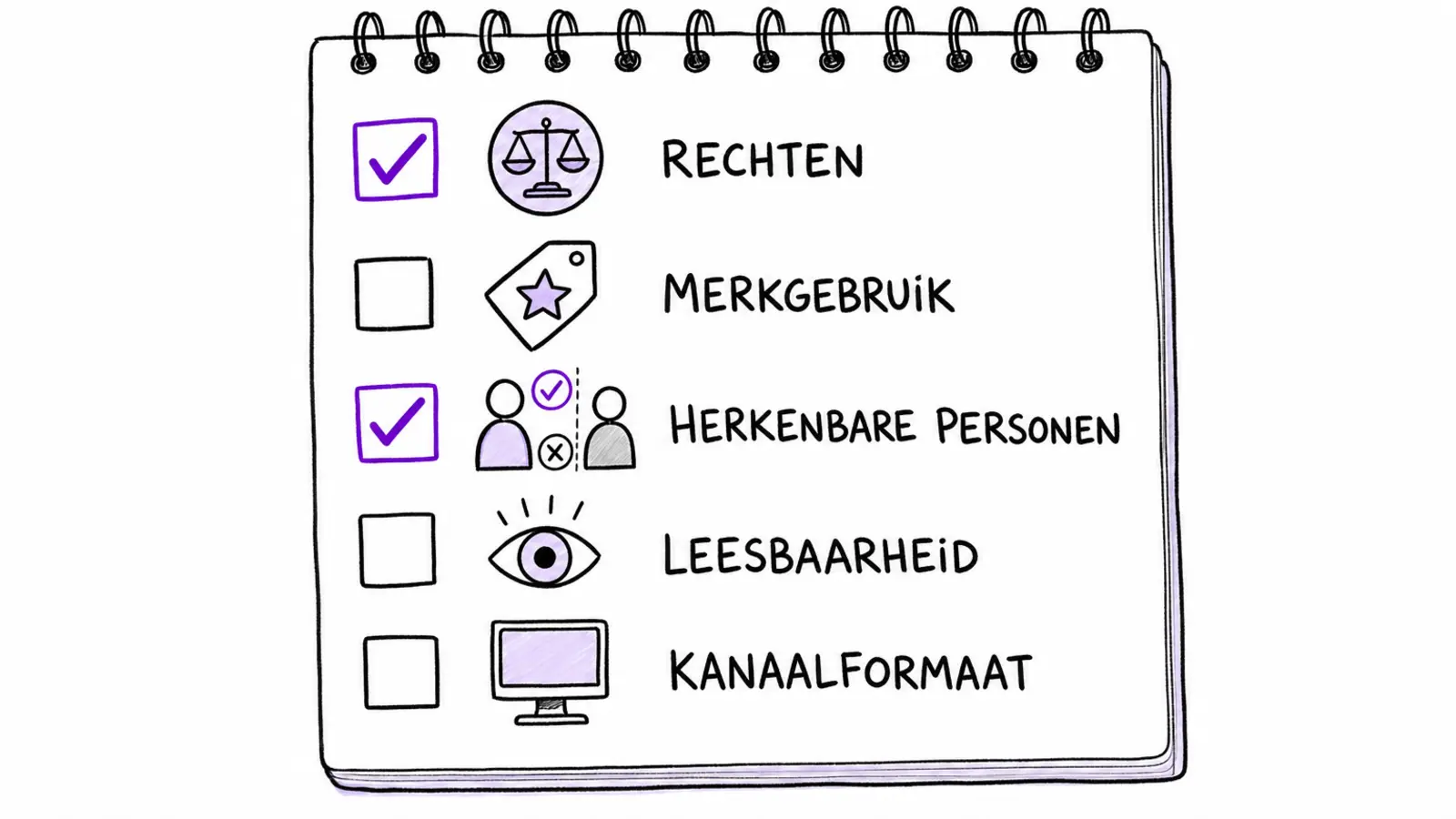
Controleer rechten, merkgebruik, herkenbare personen, vreemde handen, onleesbare tekst, verkeerde symbolen en overmatige drukte. Controleer ook of het bestand technisch geschikt is: juiste verhouding, voldoende resolutie, WebP of ander gekozen formaat, goede bestandsnaam en beschrijvende alt tekst.
Pak de volledige AI-tekening skill
Wil je deze workflow gebruiken met promptvarianten, controlelijsten en voorbeelden voor blog, social en lesmateriaal? Download de volledige skill gratis in de KREATE Community en gebruik hem met Claude Code, Codex, Gemini, OpenCode, ChatGPT of je eigen LLM-stack.
Publiek voorbeeld: prompt zonder de volledige skill weg te geven
Gebruik dit voorbeeld als startpunt. Het laat de structuur zien, maar niet de volledige KREATE skill met alle varianten, checks en kanaalspecifieke uitwerkingen.
Je bent mijn promptstrateeg voor handgetekende AI-illustraties.

Maak een beeldprompt voor:
- Onderwerp: een Nederlandse consultant die een rommelige klantintake omzet naar een duidelijke AI-workflow
- Toepassing: blogheader
- Stijl: handgetekende lijnillustratie, rustig, educatief, modern
- Compositie: links een stapel losse notities, rechts een helder stappenplan op een scherm, in het midden een pijl
- Formaat: brede horizontale blogillustratie
- Kleurgevoel: witruimte, paars accent, zachte grijstinten
- Detailniveau: middel, geen drukke achtergrond

Vermijd:
fotorealisme, 3D-render, stockfoto-stijl, perfecte corporate poppetjes, neonkleuren, onleesbare tekst, merknamen, herkenbare personen.

Geef terug:
1. Een complete beeldprompt
2. Drie varianten voor compositie
3. Een negatieve prompt
4. Een kwaliteitscheck voordat ik publiceer
Let op de opbouw. De prompt begint niet met een kunststijl, maar met de communicatietaak. Het beeld moet laten zien hoe chaos wordt omgezet naar structuur. De stijl ondersteunt dat doel. De negatieve prompt haalt ongewenste elementen weg voordat ze in het resultaat sluipen.
Voorbeelden per toepassing
Blogillustratie
Voor een blog werkt een rustige illustratie met een duidelijke metafoor vaak beter dan een drukke collage. Stel dat je schrijft over klantintake. Vraag dan om een werktafel met losse notities aan de ene kant en een strak intakeformulier aan de andere kant. Zo begrijpt de lezer het onderwerp voordat hij de eerste alinea leest.
LinkedIn carousel
Voor een carousel-cover moet het beeld sneller lezen. Kies een centraal object, bijvoorbeeld een potlood dat een stappenplan tekent, en houd de achtergrond leeg. Combineer de AI-tekening eventueel met tekst in je ontwerpsoftware, maar laat de beeldgenerator zelf zo weinig mogelijk tekst maken. AI-tekst in beeld is nog vaak inconsistent.
Lesmateriaal
Voor lesmateriaal werkt een whiteboard- of schema-aanpak goed. Vraag om genummerde stappen, pijlen en eenvoudige objecten. Houd elk beeld bij een enkel concept. Als je vier ideeën in een illustratie stopt, wordt het voor studenten juist zwaarder.
Presentatie
Voor slides is contrast belangrijk. Gebruik minder details, meer witruimte en een duidelijk hoofdobject. Een presentatiebeeld moet vanaf afstand leesbaar blijven. Vraag daarom expliciet om rustige lijnvoering, grote vormen en geen kleine tekst.
Vergelijking: welke aanpak past bij jou?
| Aanpak | Wat je doet | Sterk in | Risico |
|---|---|---|---|
| Losse AI-prompt | Je vraagt direct om een tekening in ChatGPT of een beeldtool. | Snel een eerste idee testen. | Veel toeval, weinig consistentie. |
| Generieke image generator | Je gebruikt een tool zoals Canva, Firefly of een vergelijkbare generator. | Laagdrempelig en vaak handig voor formats. | Resultaten blijven vaak algemeen zonder goede briefing. |
| AI Tekening Prompt Builder | Je vult onderwerp, stijl, compositie en kwaliteitsregels in. | Sneller naar een bruikbare prompt. | Je moet het beeld nog zelf genereren en beoordelen. |
| KREATE AI-tekening skill | Je volgt een volledige workflow met voorbeelden, checks en iteraties. | Herhaalbare visuele content voor blog, social en lesmateriaal. | Vraagt discipline bij publicatiecontrole. |
Veelgemaakte fouten bij AI tekeningen maken
1. Alleen een stijl noemen
"Maak een handgetekende illustratie" is niet genoeg. Noem ook toepassing, compositie, detailniveau, kleurgevoel en wat het beeld moet uitleggen. Anders krijg je misschien een mooie illustratie die niet bij je content past.
2. AI tekst in het beeld laten zetten
Beeldmodellen kunnen korte woorden soms goed renderen, maar voor professionele content blijft het riskant. Maak de illustratie liever zonder tekst en voeg labels later toe in Canva, Figma, PowerPoint of je CMS.
3. Geen negatieve prompt gebruiken
Als je geen uitsluitingen geeft, krijg je sneller fotorealisme, glanzende iconen, drukke achtergronden of vreemde details. Een negatieve prompt is geen bijzaak. Het is een manier om stijlconsistentie te beschermen.
4. Een beeld publiceren omdat het mooi is
Mooi is niet hetzelfde als nuttig. Vraag bij elke illustratie: snapt de lezer hierdoor sneller wat ik bedoel? Past het bij het kanaal? Is het rustig genoeg? Klopt de metafoor? Als het antwoord nee is, maak je een nieuwe variant.
5. Rechten en herkenbare personen vergeten
Gebruik geen merklogo's, stijlreferenties of herkenbare personen zonder duidelijke reden en controle. Zeker bij commerciële publicaties moet je bewust omgaan met bronmateriaal, prompts en output. De promptbuilder herinnert je daarom aan rechten, merkgebruik en herkenbare personen.
Hoe dit past in een KREATE contentworkflow
AI-tekeningen worden sterker wanneer ze onderdeel zijn van je contentproces. Eerst bepaal je het onderwerp en de kernboodschap. Daarna kies je de visuele metafoor. Vervolgens maak je de prompt, genereer je varianten, selecteer je het beste beeld en maak je het geschikt voor het kanaal. Zo voorkom je dat visuals pas op het einde worden toegevoegd als versiering.
Dat sluit aan op andere KREATE workflows. Bij thread naar carousel AI wil je ideeën omzetten naar visuele slides. Bij AI e-mail schrijven draait het om duidelijke communicatie. Bij website toegankelijkheid audit AI zie je hoe belangrijk controle en checklists zijn. De AI-tekening skill gebruikt dezelfde denkwijze: structuur eerst, output daarna.
Ook voor zakelijke workflows is dit nuttig. Een factuurartikel zoals AI factuur maken heeft andere visuals nodig dan een social carousel. De prompt moet dan meer uitleggen en minder decoreren. Een goede visuele workflow maakt dat onderscheid expliciet.
Laatste controle voordat je publiceert
- Past de tekening bij de kernboodschap van de pagina of post?
- Is het kanaalformaat juist, bijvoorbeeld blogbreed, vierkant of verticaal?
- Is de stijl consequent met je andere visuals?
- Zijn fotorealisme, stockgevoel en drukke details vermeden wanneer je handgetekend wilt?
- Staat er geen vreemde of onleesbare AI-tekst in beeld?
- Zijn herkenbare personen, merken en stijlreferenties bewust gecontroleerd?
- Heeft het bestand een duidelijke naam, goede resolutie en passend formaat?
- Heeft de afbeelding beschrijvende alt tekst?
- Past de visual bij de rest van je artikel, carousel of lesmodule?
Download de volledige AI-tekening skill
Krijg de volledige workflow, promptvarianten, voorbeelden en publicatiechecklist voor Claude Code, Codex, Gemini, OpenCode, ChatGPT en andere LLMs in de KREATE Community.
Veelgestelde vragen
Kan ik met ChatGPT AI-tekeningen maken?
Ja, als je toegang hebt tot beeldgeneratie of de prompt gebruikt in een gekoppelde beeldtool. ChatGPT is vooral handig om een goede prompt te formuleren, varianten te bespreken en feedback te geven op het resultaat. De promptbuilder helpt je om die briefing gestructureerd te maken.
Wat is de beste prompt voor handgetekende stijl?
De beste prompt noemt niet alleen "handgetekend", maar ook toepassing, compositie, detailniveau, kleurgevoel en negatieve prompt. Vraag bijvoorbeeld om een rustige lijnillustratie met witruimte, duidelijke objecten en geen fotorealisme of glanzende 3D-stijl.
Kan ik AI-tekeningen commercieel gebruiken?
Dat hangt af van de tool, je prompt, de output en de context waarin je publiceert. Controleer altijd de voorwaarden van je beeldgenerator en wees voorzichtig met herkenbare personen, merken en stijlverwijzingen. Voor commerciële content hoort een menselijke rechtencheck bij de workflow.
Werkt deze skill met Claude Code, Codex, Gemini en OpenCode?
Ja. De workflow is LLM-bruikbaar. In Claude Code of Codex kun je prompts, bestandsnamen en publicatiechecks organiseren. In ChatGPT of Gemini kun je vooral de promptontwikkeling en iteraties doen. De uiteindelijke beeldgeneratie hangt af van de tool die je gebruikt.
Is de AI Tekening Prompt Builder zelf een beeldgenerator?
Nee. De tool bouwt een promptpakket. Je kopieert dat pakket naar ChatGPT met DALL-E, Midjourney, Adobe Firefly, Stable Diffusion, Ideogram of een vergelijkbare beeldgenerator. Dat houdt de tool snel, gratis en zonder externe AI-call.
Waarom zou ik niet gewoon een image generator openen?
Dat kan, maar zonder briefing krijg je sneller generieke beelden. De promptbuilder dwingt de keuzes af die je toch nodig hebt: doel, kanaal, stijl, compositie, negatieve prompt en kwaliteitscheck. Daardoor zijn je eerste resultaten meestal bruikbaarder.