Ja, je kunt met AI professionele handgetekende diagrammen maken zonder designervaring. De combinatie van een SVG blueprint (die jij of Claude Code genereert) met Nano Banana Pro als render-engine geeft je flowcharts, tijdlijnen, concept maps en organigrammen in een warme, authentieke stijl. Dit is een KREATE AI skill -- de volledige skill gratis downloaden in de KREATE Community.
Waarom je diagrammen nu anders moet aanpakken
Een goed diagram zegt meer dan duizend woorden. Maar de meeste professionals lopen tegen hetzelfde probleem aan: je hebt het plaatje in je hoofd, maar het komt er niet uit. Je klikt wat in Canva, sleept wat shapes, maakt een flowchart die eruitziet als een PowerPoint uit 2008, en na twee uur geef je het op.
Ondertussen zie je overal die prachtige handgetekende diagrammen -- op Substack, in technische blogs, in pitch decks van startups die miljoenen ophalen. Het ziet er authentiek uit. Menselijk. Alsof iemand het snel op een whiteboard schetste, maar dan strak genoeg voor publicatie.
Hier is het goede nieuws: AI heeft die kloof gedicht. Je kunt nu diagrammen genereren die eruitzien alsof een designer ze met de hand tekende, maar die jij maakt met een paar regels instructies. Geen design skills nodig. Geen uren prutsen met align tools. Alleen een duidelijk idee van wat je wilt communiceren.
Het probleem met traditionele diagram tools
Tools zoals Canva, Lucidchart en Draw.io zijn prima voor basiswerk, maar ze hebben drie structurele beperkingen:
1. Sjabloon-vermoeidheid. Iedereen gebruikt dezelfde templates. Je flowchart over microservices ziet er exact hetzelfde uit als die van 500 andere tech blogs. Je infographic over klantreizen is een kopie van een kopie. Er is nul onderscheidend vermogen.
2. Handmatig schikken. Je bent 80% van je tijd bezig met shapes uitlijnen, tekst positioneren en kleuren aanpassen -- niet met nadenken over wat je eigenlijk wilt overbrengen. Het gereedschap stuurt het denken, in plaats van andersom.
3. Het ziet er te clean uit. Klinkt gek, maar perfect uitgelijnde, machine-strakke diagrammen voelen kil aan. Ze missen de menselijke maat. Uit onderzoek blijkt dat handgetekende visuals 35% beter onthouden worden dan computer-perfecte varianten -- juist omdat imperfectie authenticiteit signaleert.
Napkin.ai lost een deel hiervan op door text-to-diagram te doen, maar zit vast aan een specifieke, minder expressieve stijl en is volledig Engelstalig. Piktochart maakt prachtige infographics, maar vraagt alsnog behoorlijk wat handwerk. De sweet spot -- AI die jouw inhoud neemt en er een authentiek, handgetekend diagram van maakt in het Nederlands -- die was tot voor kort onbezet.
Wat deze KREATE skill voor je oplost
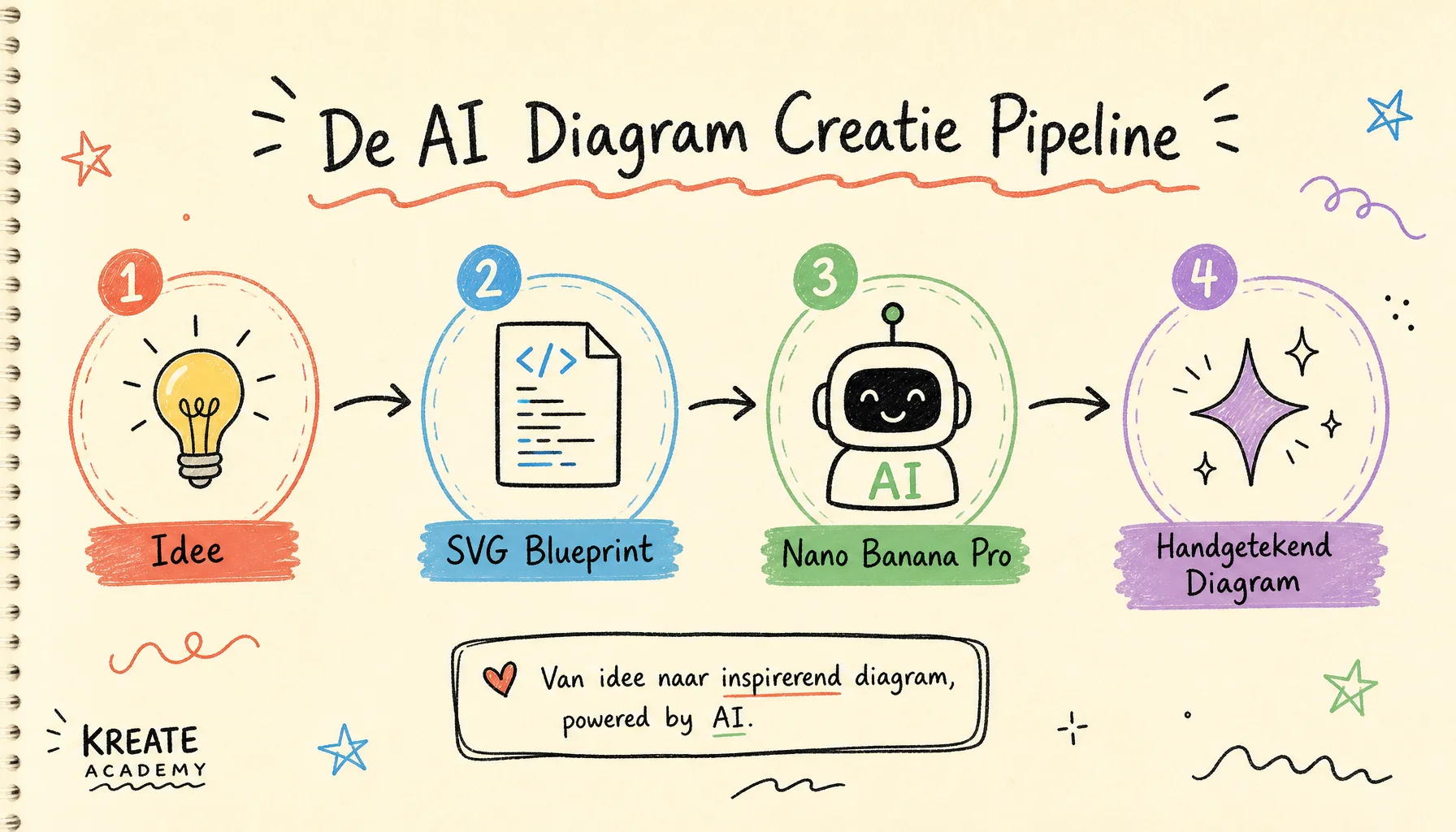
De Nano Banana Pro diagram skill die we in de KREATE Community hebben gebouwd, geeft je een complete pipeline voor het maken van handgetekende diagrammen. Het proces is verrassend simpel:
Je beschrijft wat je wilt communiceren -- bijvoorbeeld "een flowchart die laat zien hoe een klacht door de organisatie stroomt" of "een vergelijkingstabel tussen REST en GraphQL voor API-ontwerp" -- en de skill genereert eerst een SVG blueprint met alle elementen, labels en verbindingen op de juiste plek. Die blueprint gaat vervolgens naar Nano Banana Pro, die het geheel rendert in een warme, met de hand getekende stijl.
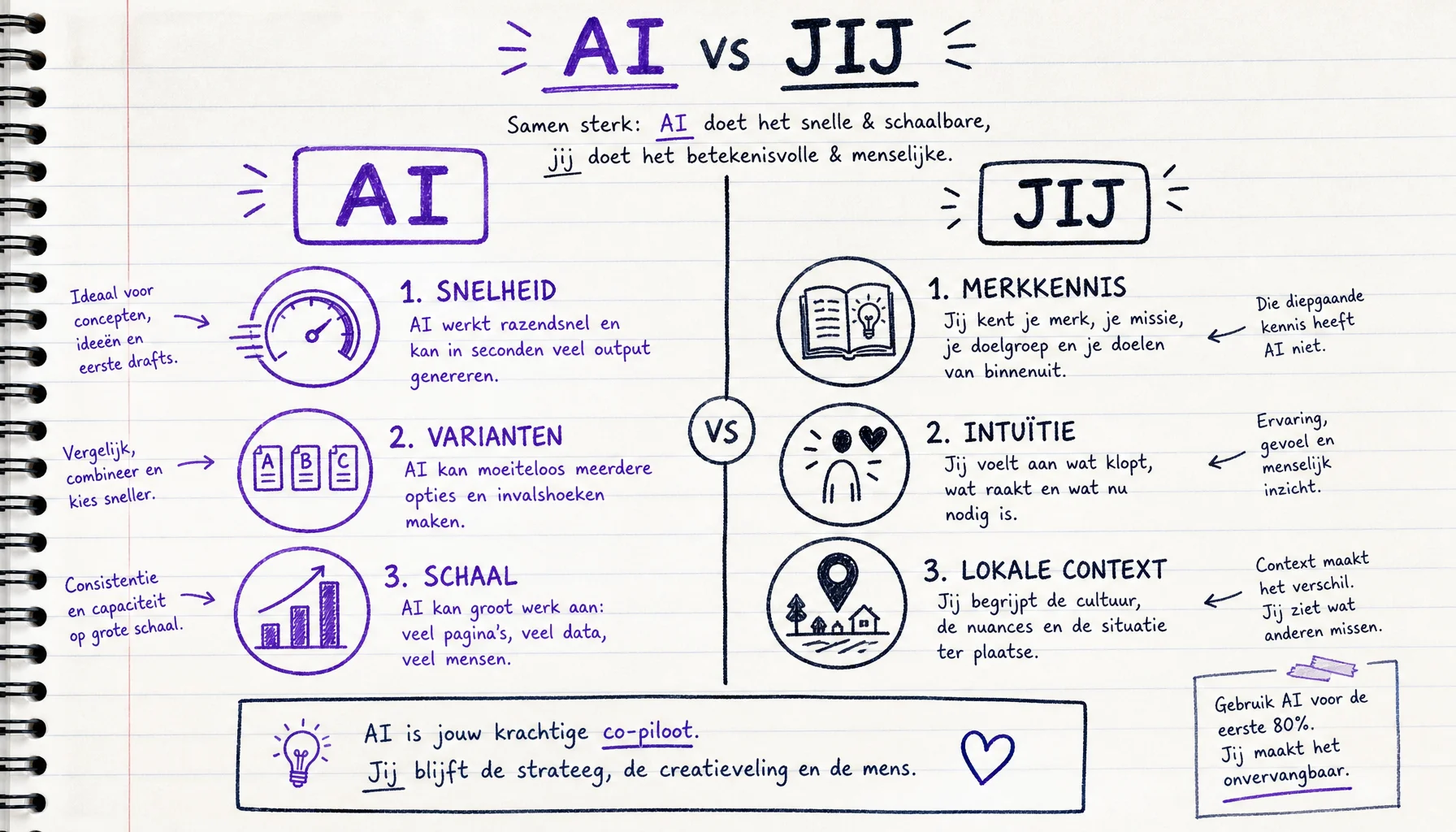
Het resultaat is een diagram dat er authentiek uitziet -- met subtiele imperfecties in de lijnen, gekleurde badges, organische curves en decoratieve elementen zoals sterretjes en squiggly lines. Precies de stijl die je ziet in de beste technische blogs en pitch decks van nu.
De AI Tekening Prompt Builder als startpunt
Een van de meest laagdrempelige manieren om te beginnen met AI-gegenereerde visuele content is via onze AI Tekening Prompt Builder. Deze tool helpt je om van een ruw idee naar een gestructureerde prompt te komen die je direct kunt gebruiken in Nano Banana Pro, GPT Image 2.0 of een andere image generator.
Voor diagrammen werkt het net zo: je beschrijft het type diagram, de elementen, de gewenste stijl, en de tool geeft je een complete prompt terug die je vervolgens kunt renderen. Dit is de eerste stap in de pipeline -- de prompt perfect krijgen voordat je gaat renderen.
Gebruik de AI Tekening Prompt Builder om je diagram prompt te structureren voordat je gaat renderen.
Wat je wel en niet kunt verwachten
Laten we eerlijk zijn over wat deze aanpak doet -- en wat niet.
Dit werkt uitstekend voor: flowcharts, procesdiagrammen, tijdlijnen, concept maps, vergelijkingstabellen, organigrammen, mindmaps en elk ander conceptueel diagram waar de relaties tussen elementen belangrijker zijn dan exacte data-visualisatie.
Minder geschikt voor: precisie datavisualisaties zoals scatter plots met exacte coordinaten, staafdiagrammen die pixel-perfecte verhoudingen vereisen, of diagrammen die realtime data uit een database moeten renderen. Daarvoor blijf je beter bij tools als D3.js, Matplotlib of Tableau.
Nederlandse output: omdat je zelf de SVG blueprint bouwt, heb je volledige controle over de taal. Alle labels, badges en callouts kunnen in het Nederlands. Dit is een groot voordeel ten opzichte van Engelstalige tools zoals Napkin.ai die automatisch Engels genereren.
De workflow stap voor stap
De volledige pipeline voor een handgetekend diagram ziet er zo uit:
1. Concept bepalen. Wat moet het diagram communiceren? Welk type past het beste? Een flowchart voor processen, een fan-out voor keuzes, een panel grid voor vergelijkingen. Pak pen en papier -- schets ruwweg de structuur.
2. SVG blueprint schrijven. Dit is waar de skill het zware werk doet. Je geeft Claude Code (of een andere LLM) de instructie om een SVG te genereren met de juiste viewBox, kleuren, elementen en verbindingen. De blueprint bevat alles: rechthoeken, tekstlabels, pijlen, badges, en optionele IMAGE placeholders voor referentie-afbeeldingen.
3. Stijl kiezen. Je kiest tussen color (warm cream achtergrond, gekleurde accenten in coral, sky blue, soft green, perfect voor blogs en presentaties) of mono (puur zwart-wit, sketchy lijnen, ideaal voor technische docs en dark mode).
4. Renderen met Nano Banana Pro. De SVG blueprint gaat samen met stijl-referentie afbeeldingen naar Nano Banana Pro. Het model begrijpt de structuur en rendert het als een handgetekende illustratie -- met subtiele imperfecties in lijnen, warme kleuren en decoratieve elementen.
5. Nabewerken. Het resultaat is een PNG die je direct kunt gebruiken. Wil je het in een carousel slide? Gebruik de rounded corners script uit de skill. Wil je het als featured image? Voeg een donkere overlay met titeltekst toe.
Download de volledige skill gratis in de KREATE Community
Vijf diagramtypen die je direct kunt maken
Met deze skill kun je minimaal vijf verschillende diagramtypen genereren. Elk type heeft zijn eigen layout-patroon en toepassing:
1. Flowchart / Procesdiagram. Een left-to-right of top-to-bottom flow van stappen. Perfect voor het uitleggen van een pipeline, workflow of beslissingsboom. Gebruik gekleurde pijlen tussen elke stap en voeg badges toe met stapnummers.
2. Vergelijkingstabel. Een panel grid (2x2 of 1x3) waarin je opties, tools of strategieen naast elkaar zet. Elke cel krijgt een eigen kleur, een icoon, kernpunten en een mini-conclusie.
3. Tijdlijn. Een horizontale of verticale lijn met markers op belangrijke momenten. Ideaal voor projectplanningen, product roadmaps of historische overzichten. Combineer met kleine illustraties per marker.
4. Concept map. Een centraal hub met satellites eromheen. Perfect voor het uitleggen van ecosystemen, stakeholder-relaties of feature-overzichten. Het centrale element krijgt een glow-effect, de satellieten elk een eigen accentkleur.
5. Organigram. Een hierarchische boomstructuur. Voor teamstructuren, systeemarchitecturen of content-hierarchieen. Gebruik verschillende badge-kleuren voor verschillende niveaus of afdelingen.
Een praktisch voorbeeld: REST vs GraphQL vergelijking
Stel, je schrijft een technisch artikel over API-architectuur en je wilt lezers in een oogopslag laten zien wanneer ze REST of GraphQL moeten kiezen. Dit is de prompt die je aan Claude Code geeft om de SVG blueprint te genereren:
Maak een SVG diagram dat REST en GraphQL vergelijkt.

Layout: 2x2 panel grid (900x650 viewBox).
Stijl: color (warm cream achtergrond #FDF6E3, donkere inkt #2D2D2D).

Panel linksboven: "REST" met coral (#EF6351) badge.
- Meerdere endpoints
- Over-fetching risico
- Caching eenvoudig
- Volwassen ecosysteem

Panel rechtsboven: "GraphQL" met sky blue (#4BA3D4) badge.
- Een endpoint
- Precieze data queries
- Caching complexer
- Sterk voor mobile

Panel linksonder: "Kies REST als..." met soft green (#6BBF6A) badge.
- Eenvoudige CRUD API
- Teams met REST-ervaring
- Performance via CDN caching

Panel rechtsonder: "Kies GraphQL als..." met lavender (#9B7ED8) badge.
- Complexe geneste data
- Mobile-first apps
- Snel itererende frontend teams

Voeg toe: decoratieve sterretjes, squiggly lines onder titels, stick figures bij elke aanbeveling, en pijlen tussen de panels die de keuzelogica tonen.
De skill verwerkt dit tot een SVG blueprint met exacte coordinaten, kleuren en elementen. Die blueprint gaat naar Nano Banana Pro en je krijgt een prachtig, handgetekend vergelijkingsdiagram terug -- precies wat je nodig hebt voor je artikel.
Vergelijking: AI diagram tools vs traditionele tools
| Tool | Type | Handgetekende stijl | Nederlands | Prijs |
|---|---|---|---|---|
| Nano Banana Pro + SVG | AI pipeline | Ja, native | Volledig | Gratis (API) |
| Napkin.ai | AI-native | Beperkt | Alleen Engels | Vanaf $12/maand |
| Canva | Template-gebaseerd | Nee | Interface NL, output neutraal | Gratis / Pro 12/maand |
| Piktochart | Template-gebaseerd | Nee | Alleen Engels | Vanaf $14/maand |
| Lucidchart | Handmatig | Nee | Interface NL | Vanaf $8/maand |
Veelgemaakte fouten bij AI diagrammen
Fout 1: te complex beginnen. Je eerste diagram moet geen enterprise architectuurplaat zijn met 50 elementen. Start met een simpele flowchart van 4-6 stappen. Nano Banana Pro rendert compacte, heldere layouts beter dan overvolle canvassen.
Fout 2: de verkeerde viewBox kiezen. Een tijdlijn in een square viewBox (800x800) ziet er raar uit. Match de verhoudingen aan je content: wide (900x550) voor flows, square (800x800) voor carousels, tall (500x800) voor mobiele weergave.
Fout 3: prompts zonder structuur. "Maak een mooi plaatje over AI" geeft willekeurige resultaten. Geef altijd het diagramtype, de exacte elementen, de gewenste stijl (color/mono) en de viewBox-verhouding. Hoe specifieker, hoe bruikbaarder het resultaat.
Fout 4: decoraties overslaan. Het verschil tussen een kaal diagram en een professioneel ogend diagram zit in de details: squiggly lines onder titels, gekleurde badges, kleine sterretjes, stick figures met verschillende poses. De skill voegt deze automatisch toe -- sla ze niet over.
Fout 5: output in verkeerd formaat bewaren. Bewaar altijd als PNG, niet als SVG of WebP voor publicatie. PNG is universeel ondersteund en behoudt de handgetekende textuur het beste. Gebruik de generate.py script met de --aspect-ratio flag om de juiste verhouding te forceren.
Hoe je dit in je dagelijkse workflow integreert
Deze skill is niet alleen voor eenmalige projecten -- hij wordt pas echt krachtig als je hem inbouwt in je vaste content-productie:
Voor bloggers en content creators: elk artikel krijgt een uniek feature diagram in plaats van een generieke stockfoto. Dit verhoogt niet alleen de visuele kwaliteit, maar ook de tijd die lezers op je pagina doorbrengen.
Voor consultants en freelancers: elke proposal of rapport krijgt een handgetekende architectuurvisualisatie die eruitziet alsof je er uren aan hebt besteed. In werkelijkheid: 15 minuten van idee tot eindresultaat.
Voor docenten en trainers: lesmateriaal wordt visueel aantrekkelijker zonder dat je designvaardigheden nodig hebt. Flowcharts van processen, tijdlijnen van historische gebeurtenissen, concept maps van theorieen -- allemaal in een consistente, professionele stijl.
Voor product teams: sprint reviews en roadmap-presentaties krijgen visuele helderheid. Een fan-out diagram van feature-prioriteiten vertelt in een oogopslag wat een slide met bullet points niet kan overbrengen.
Klaar om zelf AI diagrammen te maken?
Download de volledige Nano Banana Pro diagram skill in de KREATE Community. Inclusief SVG templates, prompt library en render scripts.
Download de volledige skill gratisVeelgestelde vragen
Kan ik gratis AI diagrammen maken?
Ja. Nano Banana Pro is beschikbaar via de Gemini API met een gratis tier. De SVG blueprint genereer je met Claude Code, Codex, of een andere LLM. Het enige wat je nodig hebt is een Google API key voor de render-stap. De volledige workflow met templates en scripts vind je in de KREATE Community.
Welke AI tool is het beste voor diagrammen?
Dat hangt van je behoefte af. Voor snelle, eenvoudige flowcharts is Napkin.ai handig. Voor template-gebaseerde visuals is Canva prima. Maar voor authentieke, handgetekende diagrammen met volledige controle over stijl en taal is de combinatie van SVG blueprint + Nano Banana Pro onverslaanbaar -- en dat is precies wat deze KREATE skill je geeft.
Hoe maak ik een flowchart met AI?
Beschrijf je proces in natuurlijke taal (bijvoorbeeld: "een flowchart van het onboarding proces: aanmelden naar welkomstmail naar eerste login naar profiel invullen naar eerste actie"). De skill zet dit om in een SVG blueprint met de juiste flow-layout, voegt gekleurde pijlen toe tussen de stappen, en Nano Banana Pro rendert het als handgetekend diagram. Klaar in 5 minuten.
Werkt dit ook in het Nederlands?
Absoluut. Omdat jij zelf de SVG blueprint schrijft (of laat genereren), heb je 100% controle over de taal. Alle labels, badges, callouts en tooltips kunnen in het Nederlands. Dit is een belangrijk voordeel ten opzichte van tools als Napkin.ai die automatisch Engelse tekst genereren.
Heb ik technische kennis nodig om SVG te schrijven?
Nee. Je hoeft zelf geen SVG-code te schrijven. Je beschrijft in natuurlijke taal wat je wilt, en Claude Code (of een andere LLM) genereert de SVG voor je. De skill bevat uitgebreide templates en voorbeeldprompts die je direct kunt gebruiken. Het dichtst bij "technisch" dat je komt is het runnen van een Python script -- en dat is letterlijk een commando met twee regels.