
Kort antwoord
Met AI kun je een presentatie maken door eerst je doel, publiek, tijd en kernboodschap scherp te maken. De KREATE AI Presentatie Generator zet die input om in een slide-opzet, spreeknotities en visuele aanwijzingen. Gebruik AI voor structuur en eerste versie, voeg daarna je eigen voorbeelden, cijfers en nuance toe. Je kunt de volledige skill gratis downloaden in de KREATE Community.
Waarom een presentatie maken met AI vaak misgaat
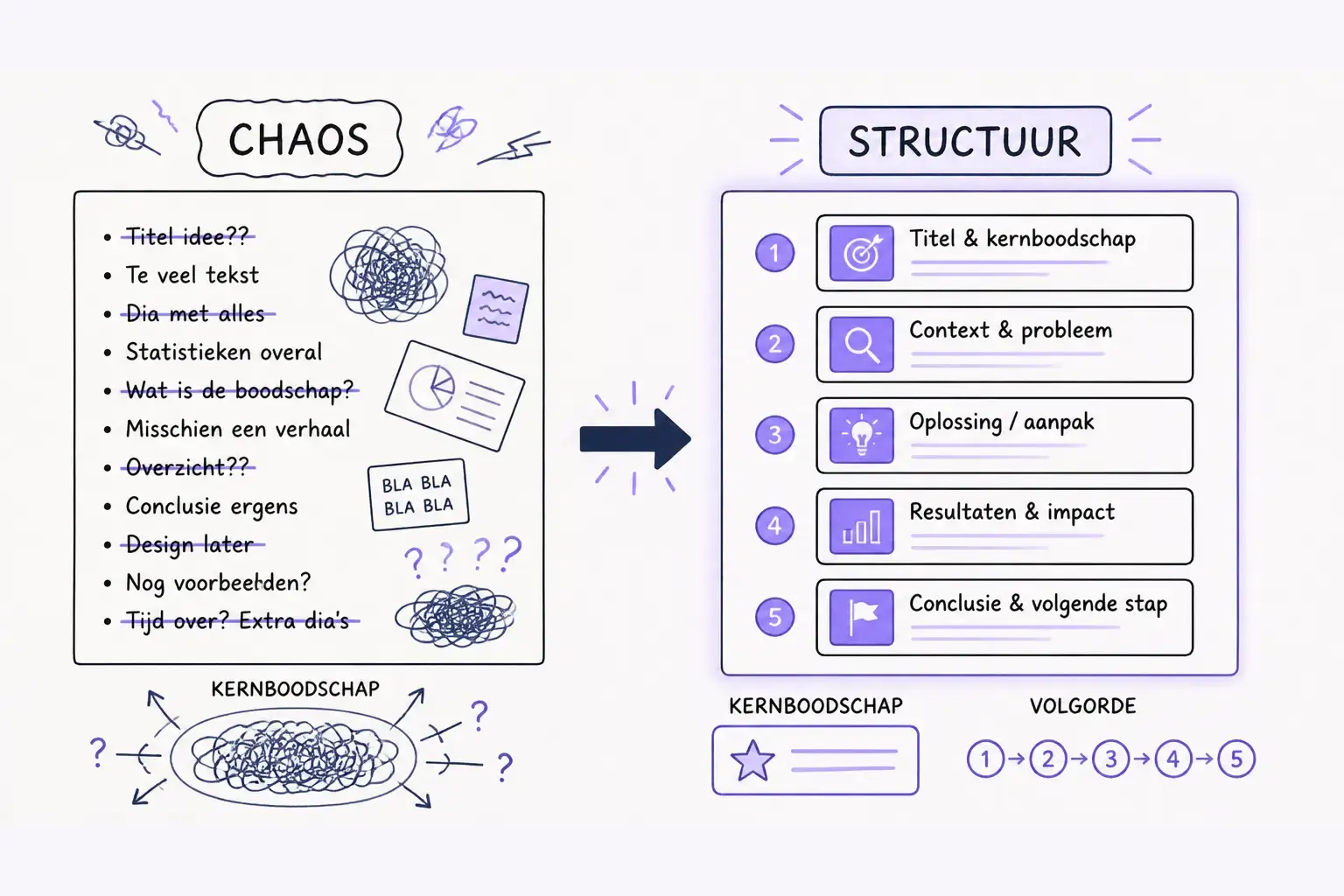
Een presentatie lijkt simpel: je opent PowerPoint, Google Slides of Keynote, kiest een template en begint met typen. Toch loopt het daar meestal al mis. Niet omdat de tool slecht is, maar omdat je met vorm begint voordat het verhaal scherp is.
De meeste slechte presentaties hebben hetzelfde patroon. Te veel tekst per slide. Geen duidelijke rode draad. Een intro die te lang duurt. Data zonder conclusie. En aan het einde een slide met "vragen?" terwijl niemand precies weet wat de volgende stap is.
AI kan dat proces versnellen, maar alleen als je het goed aanstuurt. Vraag je simpelweg "maak een presentatie over AI", dan krijg je een generieke outline. Vraag je om een presentatie voor een specifiek publiek, met een concreet doel, tijdslimiet en gewenste uitkomst, dan wordt AI ineens bruikbaar.
Dat is de kern van deze KREATE AI skill: AI niet gebruiken als slidefabriek, maar als structuurpartner. Jij blijft verantwoordelijk voor inhoud, keuzes en waarheid. AI helpt je om sneller van losse gedachten naar een bruikbaar presentatieplan te gaan.
Wat deze KREATE AI skill oplost
De skill helpt je met het moeilijkste deel van presenteren: bepalen wat je wel en niet vertelt. Een goede presentatie is geen verzameling slides. Het is een route van beginpunt naar besluit, inzicht of actie.
De KREATE AI Presentatie Generator stelt daarom eerst een paar korte vragen. Wat is het onderwerp? Voor wie is de presentatie? Wat moet het publiek na afloop begrijpen, voelen of doen? Hoeveel minuten heb je? Welke toon past bij de situatie?
Daarna maakt de tool een presentatieplan met slide-titels, kernboodschappen, visuele suggesties en spreeknotities. Dat is geen eindproduct dat je blind kopieert. Het is een sterke eerste versie waarmee je direct kunt redigeren.
Gebruik de AI Presentatie Generator
Gebruik de tool wanneer je snel een heldere opzet nodig hebt voor een teamupdate, salespresentatie, workshop, training, klantgesprek of interne pitch. Vul liever concrete input in dan perfecte zinnen. AI kan beter structureren wanneer jij eerlijk bent over context.
Open de AI Presentatie Generator in volledig scherm
Werk met de volledige skill
Gebruik de tool voor snelheid en download de volledige skill voor prompts, controlevragen en redactiechecks.
volledige skill gratis downloaden in de KREATE CommunityWat AI wel en niet voor je doet
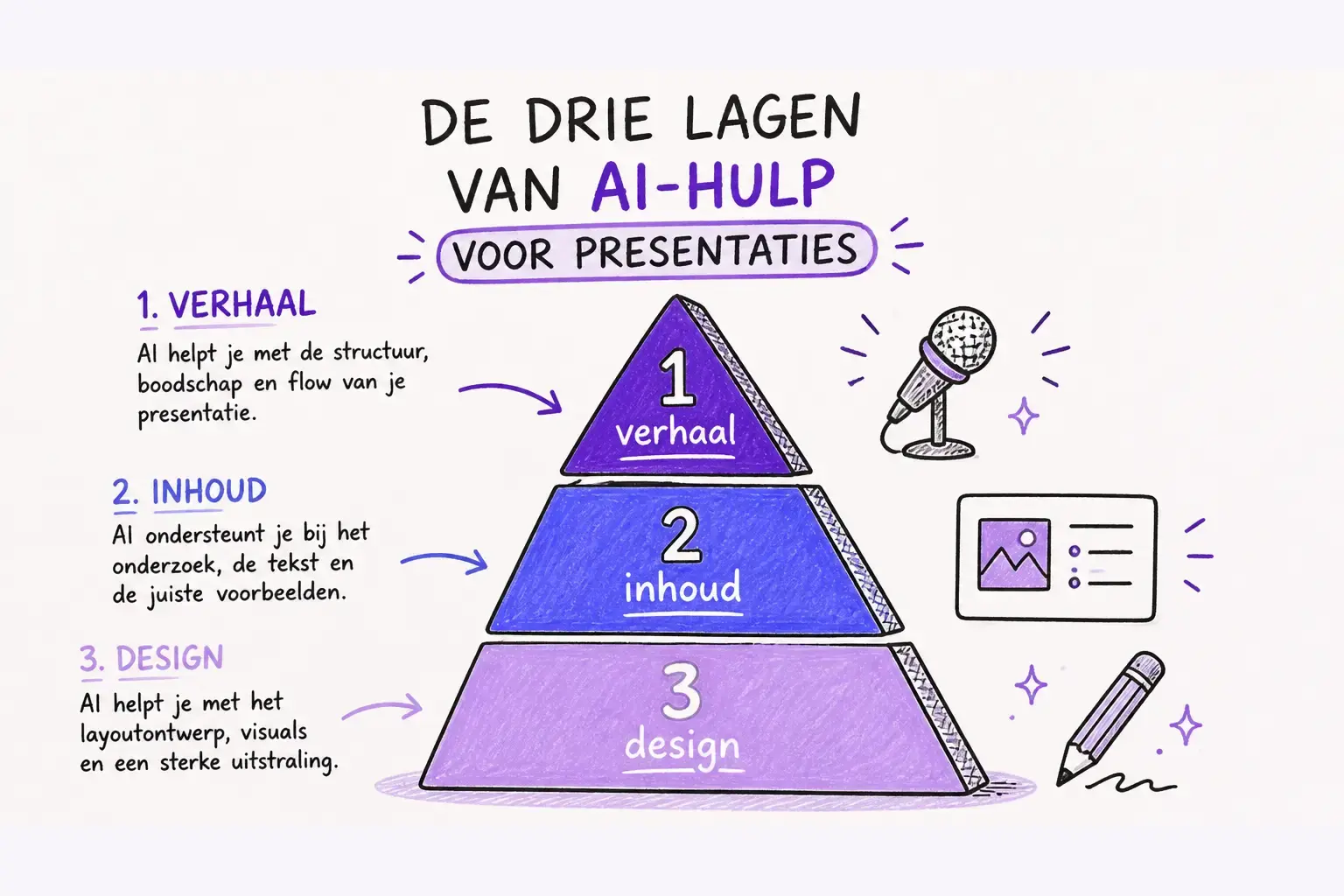
AI is sterk in structuur. Het kan snel patronen herkennen, volgordes voorstellen en ruwe input omzetten in een logische opbouw. Dat is precies waar veel presentaties vastlopen.
AI is ook goed in eerste versies van spreeknotities. Het kan per slide aangeven wat je kunt zeggen, welke overgang logisch is en welke visuele ondersteuning past. Daarmee voorkom je dat je slides vol zet met tekst die eigenlijk in je verhaal hoort.
Maar AI kent jouw echte praktijk niet vanzelf. Het weet niet welke klantcase gevoelig ligt, welke cijfers intern zijn, welke grap niet past en welke boodschap politiek handig moet worden gebracht. Daarom blijft de laatste redactie altijd menselijk.
Het presentatieproces in 7 stappen
Gebruik dit proces wanneer je in korte tijd een presentatie wilt maken zonder dat het een generieke AI-output wordt.
- Bepaal het besluit of inzicht. Schrijf in een zin op wat het publiek na afloop moet onthouden.
- Omschrijf het publiek. Een managementteam, groep studenten of klantteam heeft andere voorbeelden nodig.
- Kies de lengte. Een presentatie van 5 minuten heeft een andere structuur dan een workshop van 45 minuten.
- Vraag AI om een slide-opzet. Laat AI per slide titel, kernboodschap en visuele suggestie geven.
- Controleer de volgorde. Verwijder alles wat niet helpt bij het doel.
- Voeg eigen bewijs toe. Gebruik cijfers, voorbeelden, screenshots of cases die jij echt kent.
- Schrijf spreeknotities. Zet niet alles op de slide, maar leg per slide vast wat je vertelt.
De winst zit niet alleen in snelheid. Je krijgt vooral sneller een structuur die je kunt beoordelen. Dat maakt redigeren makkelijker dan starten vanaf een lege slide.
Praktische tip: laat AI altijd eerst de presentatie beoordelen voordat je slides maakt. Vraag: "Welke slide is overbodig, waar mist bewijs en waar raakt het publiek waarschijnlijk de draad kwijt?"
Voorbeeld: kwartaalupdate maken met AI
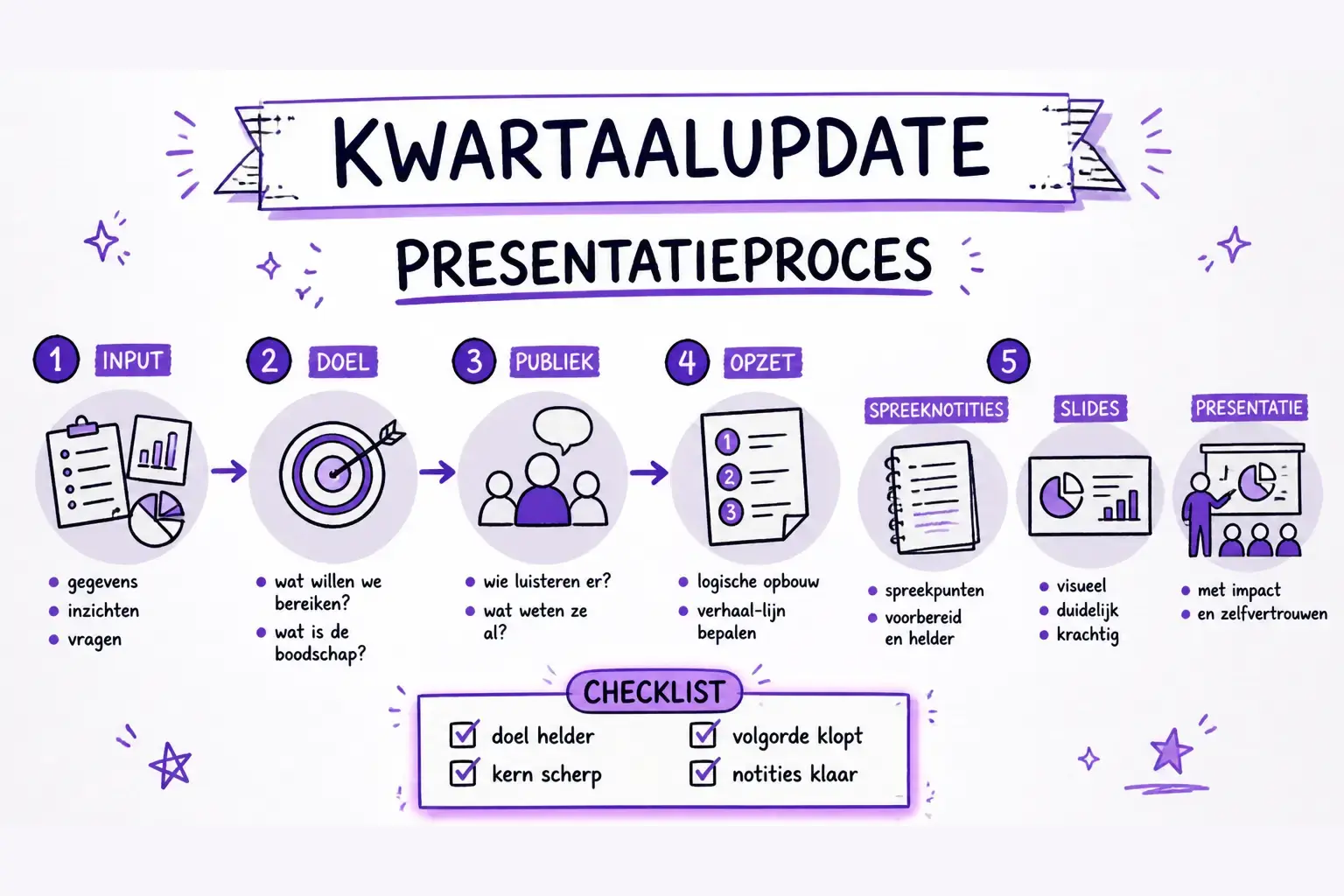
Stel dat je een kwartaalupdate moet geven aan je team. Je hebt losse cijfers, een paar projecten en drie belangrijke beslissingen. Zonder structuur wordt dat snel een lijst met statusupdates.
Met de skill kun je de input scherper maken. Je schrijft bijvoorbeeld: "Maak een presentatie van 12 minuten voor een team van 18 mensen. Doel: iedereen moet begrijpen welke prioriteiten voor het volgende kwartaal gelden. Toon: duidelijk, praktisch, niet te formeel."
AI kan daar een opzet van maken met een opening, context, drie hoofdpunten, risico's, vervolgstappen en een afsluitende actie. Daarna voeg jij de echte cijfers, namen, voorbeelden en keuzes toe. Zo voelt de presentatie niet als AI, maar als jouw verhaal met betere structuur.
Prompt-framework voor betere presentaties
Gebruik dit mini-framework wanneer je met ChatGPT, Claude, Gemini of een andere LLM werkt. Vervang de blokhaken door je eigen input.
Je bent mijn presentatie-editor.
Maak een presentatie-opzet voor:
Onderwerp: [onderwerp]
Publiek: [publiek]
Doel: [wat moet het publiek begrijpen of doen]
Tijd: [aantal minuten]
Toon: [praktisch, inspirerend, formeel, kritisch]

Geef:
1. Een sterke opening
2. Een slide-voor-slide outline
3. Per slide de kernboodschap
4. Visuele suggesties zonder stockgevoel
5. Spreeknotities per slide
6. Drie vragen die ik moet beantwoorden voordat ik dit definitief maak
De laatste regel is belangrijk. Die dwingt AI om niet alleen output te maken, maar ook ontbrekende context zichtbaar te maken.
Vergelijking: zelf starten of met AI starten
| Onderdeel | Zelf starten | Met AI starten |
|---|---|---|
| Eerste opzet | Vaak traag en fragmentarisch | Binnen minuten een structuur |
| Rode draad | Ontstaat pas tijdens bouwen | Wordt vooraf expliciet gemaakt |
| Spreeknotities | Worden vaak vergeten | Per slide meegeleverd |
| Risico | Te veel losse slides | Te generiek zonder redactie |
Veelgemaakte fouten
Fout 1: AI direct om slides vragen. Vraag eerst om een verhaalstructuur. Slides komen daarna.
Fout 2: geen publiek noemen. Een presentatie voor directie vraagt om andere details dan een uitleg voor beginners.
Fout 3: AI-output letterlijk overnemen. Voeg altijd eigen bewijs, voorbeelden en keuzes toe.
Fout 4: te veel tekst op slides zetten. Laat spreeknotities het verhaal dragen en houd slides visueel rustig.
Fout 5: geen eindactie formuleren. Een presentatie moet eindigen met een besluit, vraag, opdracht of duidelijke vervolgstap.
Waar dit past in je werkproces
Deze skill past vooral goed bij werk waar je snel van ruwe input naar een duidelijke uitleg moet. Denk aan kwartaalupdates, projectvoorstellen, interne trainingen, klantpresentaties, workshops en pitches.
Combineer deze skill met andere KREATE workflows wanneer je meer context nodig hebt. Gebruik bijvoorbeeld AI e-mail schrijven om je presentatie na afloop samen te vatten, AI factuur maken voor administratieve opvolging, Thread naar Carousel AI om de kernpunten om te zetten naar social content, en Leerpad AI wanneer de presentatie onderdeel is van training.
Het belangrijkste blijft: gebruik AI als versneller, niet als excuus om minder scherp te denken. De beste output ontstaat wanneer jij de context levert en AI het denkwerk helpt ordenen.
Redactiecheck voordat je slides maakt
Maak niet direct slides van de eerste AI-output. Doe eerst een redactiecheck op de inhoud. Dat kost een paar minuten en voorkomt dat je later een mooie presentatie hebt met een zwak verhaal.
Begin met de kernboodschap. Kun je in een zin uitleggen waar de presentatie over gaat? Niet het onderwerp, maar de boodschap. "We moeten meer met AI doen" is geen boodschap. "We kunnen klantvragen sneller afhandelen als we drie terugkerende stappen automatiseren" is wel een boodschap.
Controleer daarna de volgorde. Een publiek heeft context nodig voordat het details kan plaatsen. Begin daarom met het probleem, laat daarna zien waarom het nu relevant is, geef dan je oplossing en eindig met de keuze of actie die je verwacht.
Bekijk ook elke slide afzonderlijk. Als een slide geen eigen punt maakt, hoort die waarschijnlijk niet in de presentatie. Als twee slides hetzelfde punt maken, voeg ze samen. Als je een slide alleen nodig hebt omdat je een mooi plaatje vond, verwijder hem.
Vraag AI vervolgens om kritiek. Gebruik bijvoorbeeld: "Bekijk deze outline als kritische presentatiecoach. Welke slide is overbodig, welke claim mist bewijs en waar zal het publiek afhaken?" Dit is vaak waardevoller dan nog een nieuwe versie laten schrijven.
Hoe je de output menselijk maakt
AI-presentaties voelen generiek wanneer ze alleen bestaan uit nette koppen en veilige zinnen. Een menselijke presentatie heeft specifieke keuzes. Je noemt wat je hebt gezien, wat je hebt geleerd en waar je nog onzeker over bent.
Voeg daarom altijd drie soorten menselijke details toe. Ten eerste: concrete voorbeelden uit je eigen werk. Ten tweede: cijfers of observaties die niet algemeen zijn. Ten derde: een persoonlijke reden waarom deze boodschap nu belangrijk is.
Stel dat AI schrijft: "Automatisering kan de efficiëntie verhogen." Dat is correct, maar zwak. Maak het concreet: "Ons supportteam beantwoordt elke week ongeveer 40 vergelijkbare vragen. Als we de eerste intake automatiseren, houden we tijd over voor de uitzonderingen waar menselijk oordeel nodig is."
Die versie klinkt menselijker omdat er context, schaal en keuze in zit. Je hoeft AI dus niet te verbergen. Je moet AI-output redigeren tot een verhaal dat alleen jij had kunnen geven.
Wanneer je deze skill niet moet gebruiken
Gebruik deze skill niet om gevoelige cijfers, klantnamen of interne strategie zonder controle in een AI-tool te plakken. Maak de input dan eerst veilig. Vervang namen door rollen, rond cijfers af of gebruik fictieve voorbeelden totdat de structuur klopt.
Gebruik de skill ook niet om een onderwerp te presenteren dat je zelf niet begrijpt. AI kan een overtuigende structuur maken, maar tijdens vragen val je alsnog door de mand als je de inhoud niet kunt uitleggen. Zie de output als voorbereiding, niet als vervanging van expertise.
Tot slot: gebruik deze skill niet voor een presentatie die vooral emotioneel of persoonlijk moet zijn zonder eigen redactie. Een afscheidsspeech, gevoelig veranderverhaal of belangrijk klantgesprek vraagt om jouw stem. AI kan helpen met volgorde, maar jij bepaalt de toon.
Publicatiecheck voor je presenteert
Loop voor je presenteert deze korte checklist af. De kernboodschap staat op papier. Elke slide heeft een functie. De eerste minuut maakt duidelijk waarom het publiek moet luisteren. Je hebt maximaal een hoofdidee per slide. Je voorbeelden zijn echt en controleerbaar. De laatste slide bevat een duidelijke vervolgstap.
Test daarna hardop. Niet alleen in je hoofd. Je hoort pas of zinnen te lang zijn wanneer je ze uitspreekt. Als je struikelt over een zin, herschrijf hem. Als je merkt dat een slide uitleg nodig heeft voordat hij logisch is, is de slide waarschijnlijk nog niet duidelijk genoeg.
Gebruik AI eventueel nog een laatste keer als sparringpartner. Plak je outline en vraag: "Welke drie vragen zou mijn publiek hierover stellen?" Bereid antwoorden op die vragen voor. Daardoor sta je rustiger en wordt de presentatie scherper.
Maak je volgende presentatie sneller en scherper
Gebruik de generator voor je eerste opzet en download de volledige skill voor het complete proces.
volledige skill gratis downloaden in de KREATE CommunityVeelgestelde vragen
Kan AI echt een complete presentatie maken?
AI kan een sterke eerste versie maken met structuur, slide-titels, kernboodschappen en spreeknotities. Jij moet daarna feiten, voorbeelden, toon en visuele keuzes controleren.
Welke tool heb ik nodig?
Je kunt starten met de KREATE AI Presentatie Generator. Voor extra redactie kun je dezelfde output daarna in ChatGPT, Claude of Gemini aanscherpen.
Hoe voorkom ik dat mijn presentatie generiek klinkt?
Voeg eigen voorbeelden, concrete cijfers, situaties uit je werk en echte keuzes toe. Vraag AI ook om vage claims te markeren, zodat je die kunt vervangen door bewijs.
Werkt dit ook voor Nederlandse presentaties?
Ja. Geef expliciet aan dat de presentatie in natuurlijk Nederlands moet zijn en noem je publiek. Controleer daarna op vertaald-Engels en te formele formuleringen.
Kan ik deze skill gebruiken voor trainingen of workshops?
Ja. Voeg dan leerdoelen, oefeningen, timing en interactiemomenten toe aan je input. AI kan daar een lesstructuur of workshopopzet van maken.